Créer, éditer ou supprimer un tableau de bord de service
L’écran Tableau de bord de service permet de créer et modifier ensuite les éléments suivants :
- Créer un tableau de bord de service unique ou lié à une hiérarchie de service Un tableau de service lié à une hiérarchie, permettra la saisie au niveau le plus bas, et la visualisation de l'agrégation des données au niveau supérieur. Les services inférieurs n’en auront pas la visibilité et seul les services « Parents » ont accès aux indicateurs.
- Modifier un tableau de bord de service
Créer un tableau de bord de service
Accéder au module "Configurateur" :
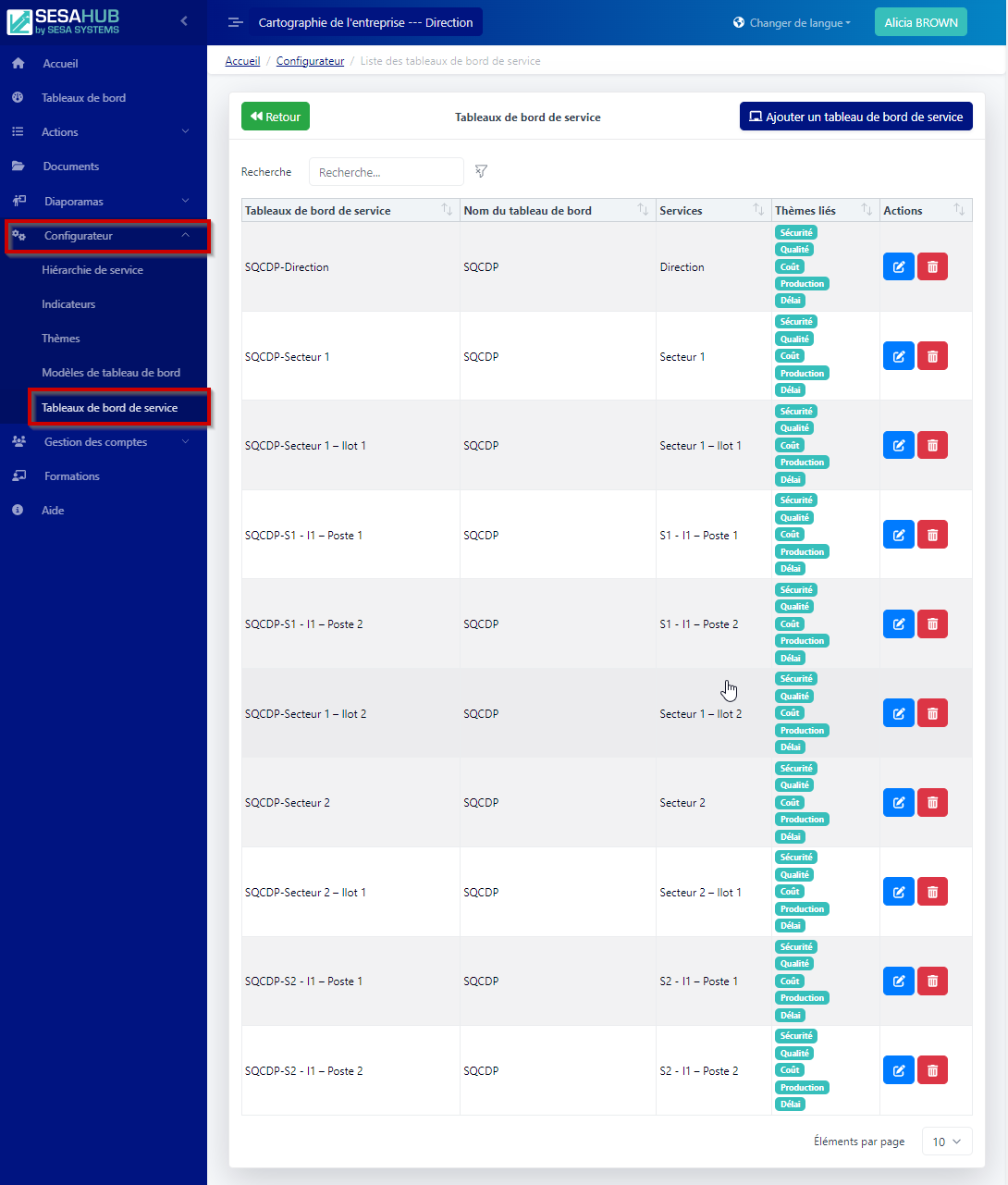
- Dérouler le menu "Configurateur"
- Accéder à "Tableaux de bord de service"
Cliquer sur le bouton "Ajouter un tableau de bord de service"
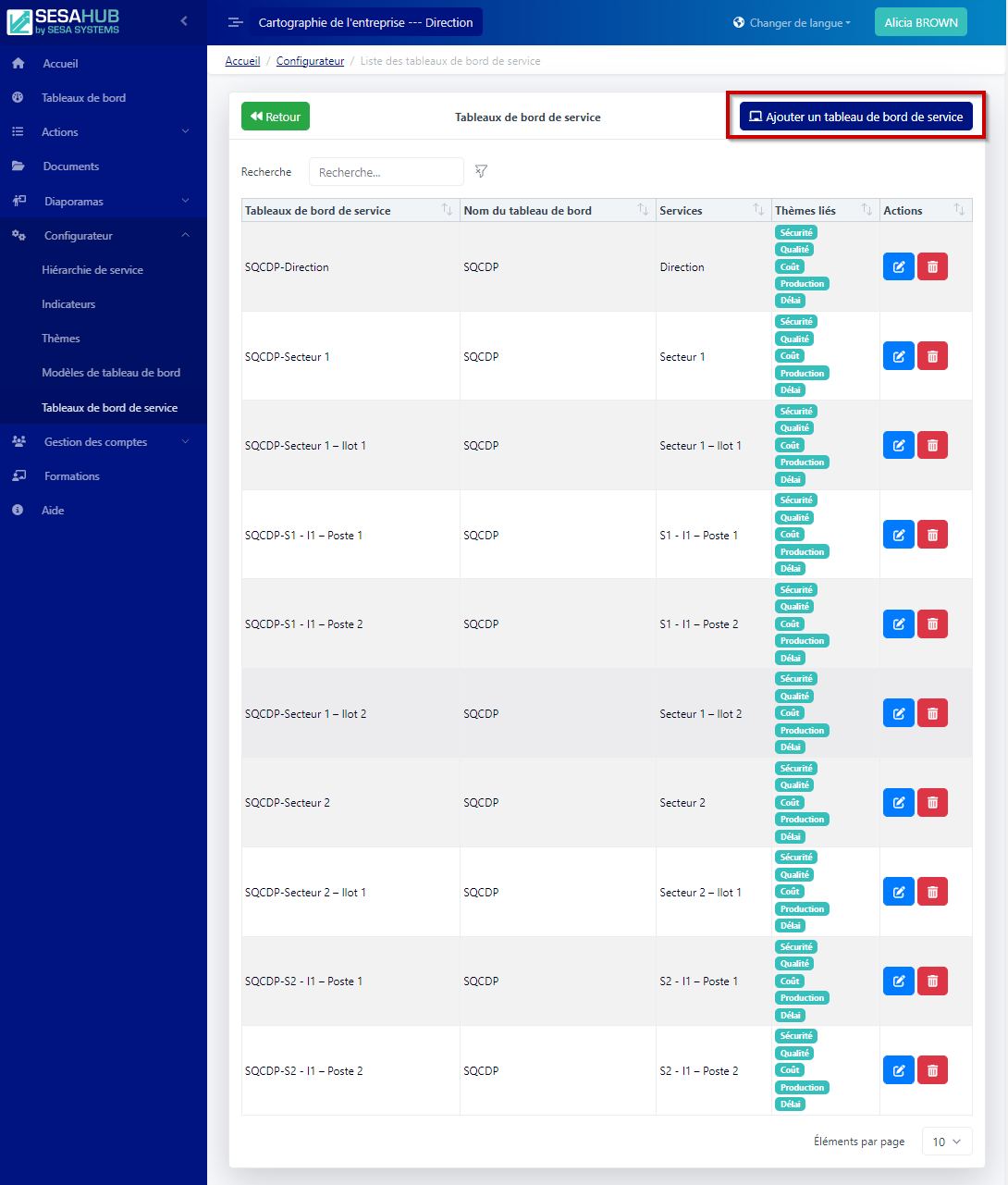
L'écran de création de tableau de bord de service apparait :
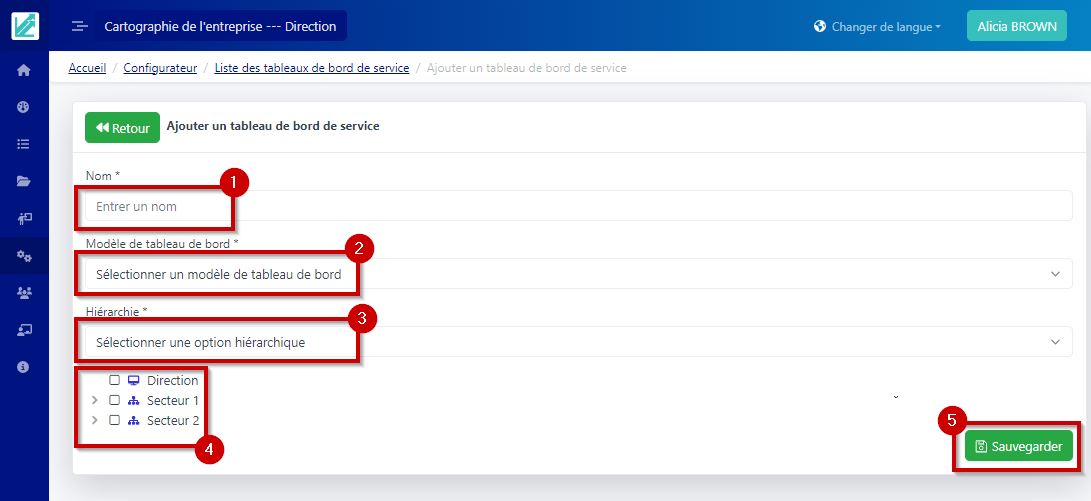
- Nommer le tableau de bord de service
- Sélectionner le modèle de tableau de bord à utiliser (configuré précédemment)
- Sélectionner un choix entre un tableau de bord de service hiérarchisé ou unique :
- Tableau de bord hiérarchisé : Permet la saisie au niveau le plus bas sélectionné dans la liste 4, et l'agrégation de ces éléments sur les niveaux suppérieurs
- Tableau de bord service unique : Permet la création d'un indicateur saisissable et visualisable uniquement au niveau sélectionné précédemment. Aucune agrégation des données ne sera possible.
Dans ce cas, il est possible également d'associer ce tableau de bord à plusieurs services, mais ils ne seront pas liés.
- Sélectionner les niveaux auxquels le tableau de bord doit être utilisé en cochant les cases concernées
- Dans le cas de la sélection d'un service unique à l'étape 3, il est possible de sélectionné plusieurs services, mais il n'y aura pas d'agrégation de données.
- Dans le cas de la sélection d'un tableau de bord hiérarchique, la sélection d'un service parent sélectionne l'ensemble de ses services enfants Cependant dans le cas d'une selection d'un service enfant, seul ce service sera pris en compte avec son parent.
- Sauvegarder cette création
Éditer un tableau de bord de service
Cliquer sur le bouton d'édition du tableau de bord de service
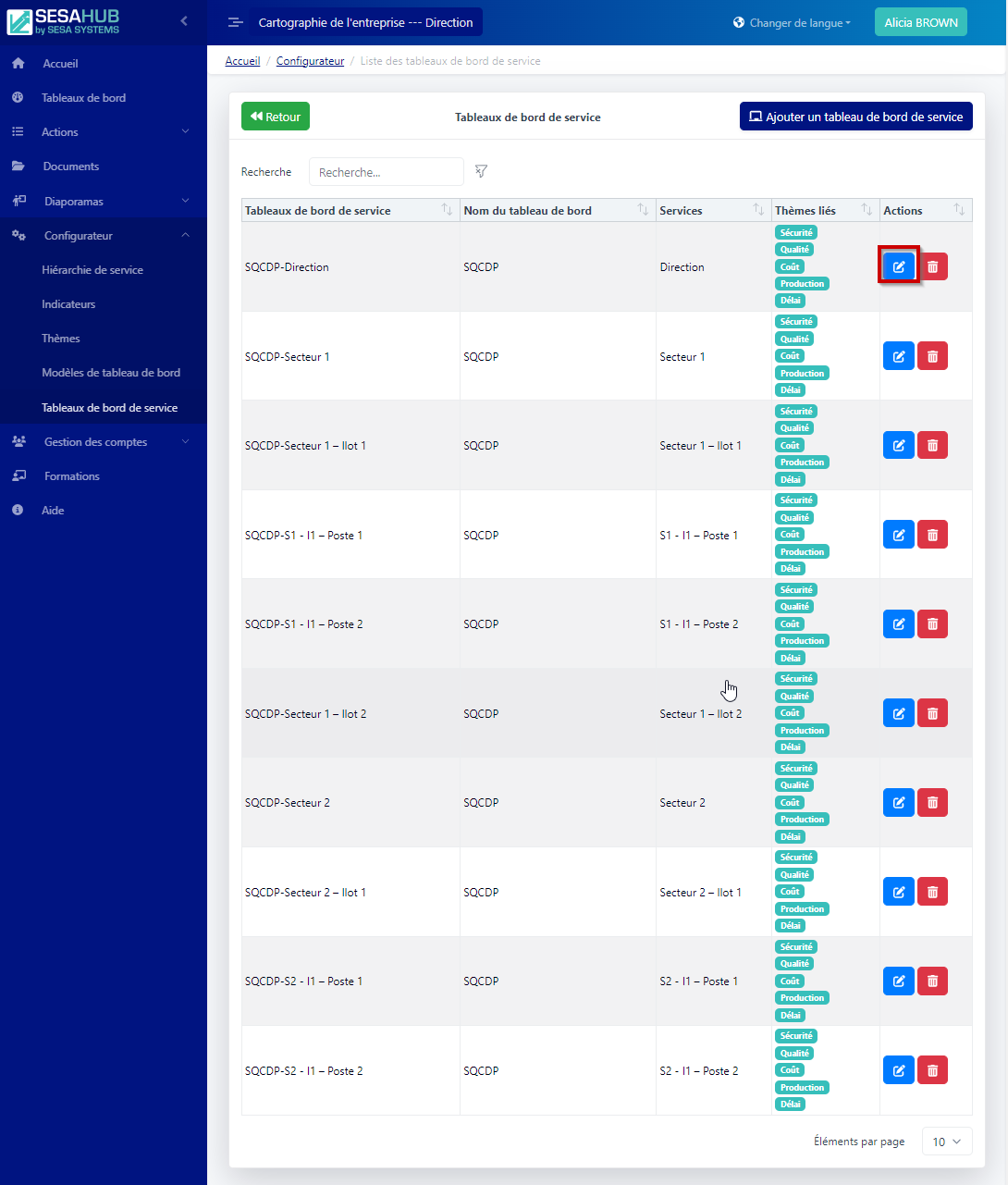
L'écran suivant s'affichera :
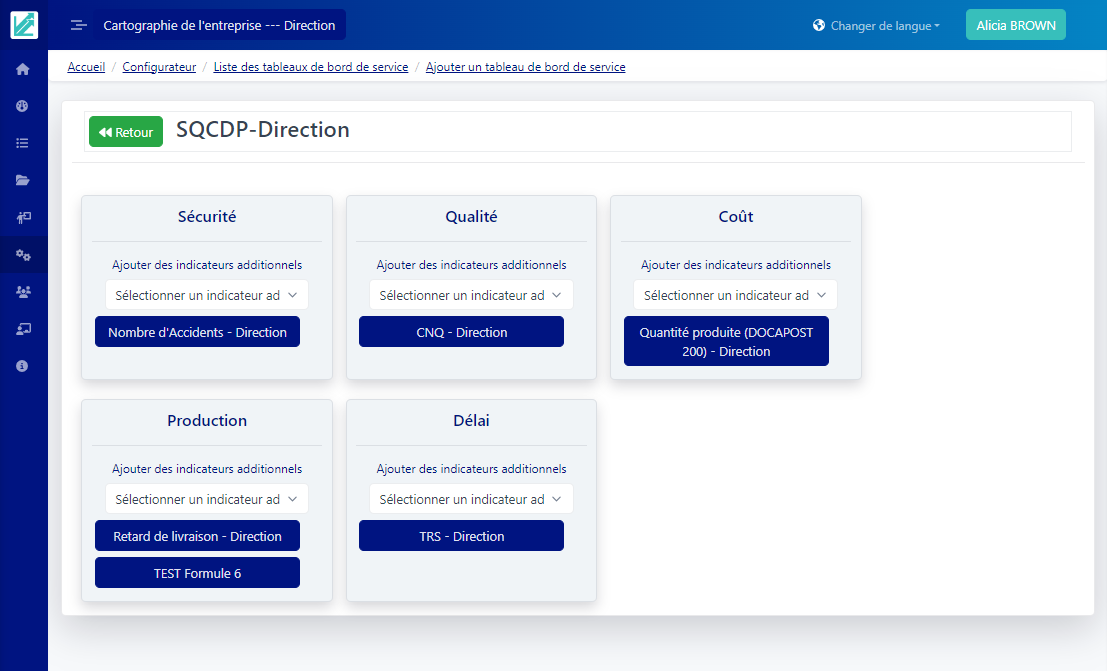 Cet écran permet de :
- Visualiser les thèmes associés à ce tableau de bord
- Visualiser les indicateurs associés aux thèmes du tableau de bord
- Visualiser le paramétrage d'un indicateur en cliquant sur son bouton
- Modifier le paramétrage d'un indicateur uniquement sur le niveau de ce tableau de bord de service
- Rendre un indicateur disponible en lecteur seul pour d'autres tableaux de bord (Cette action permettra l'ajout d'un indicateur "additionnel" dans un autre service.)
Un indicateur additionnel permet de communiquer entre deux services non liés sur un même indicateur. Cet indicateur ne sera qu'en lecture seule en cas de sa sélection
Supprimer un tableau de bord de service
Cliquer sur le bouton de suppression du tableau de bord de service à supprimer
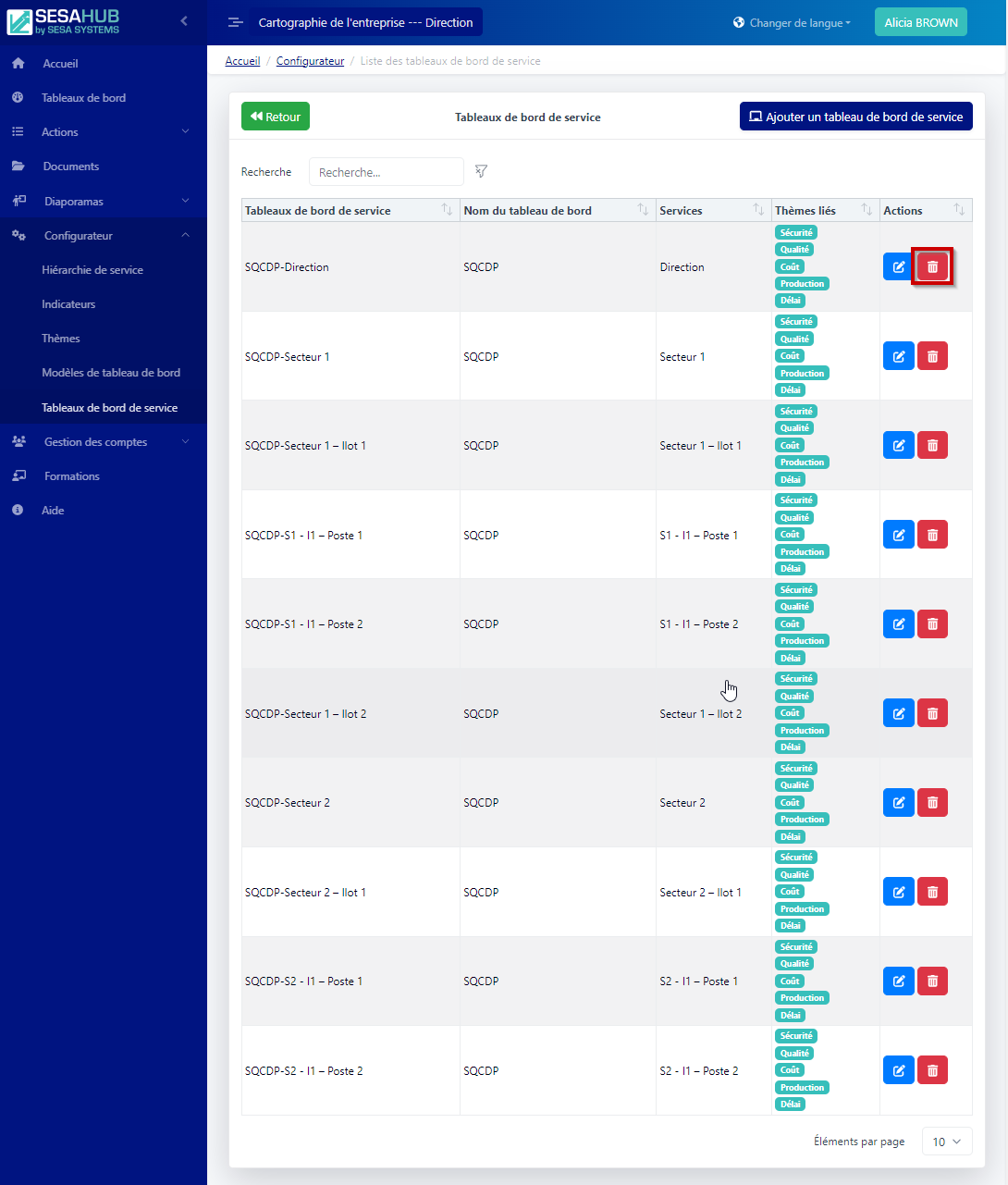
danger
Attention
- Un tableau de bord de service hiérarchisé doit être supprimer du niveau le plus bas au niveau le plus haut.
- En cas de suppression d'un tableau de bord de service aux niveaux les plus bas, la saisie ne sera plus disponible